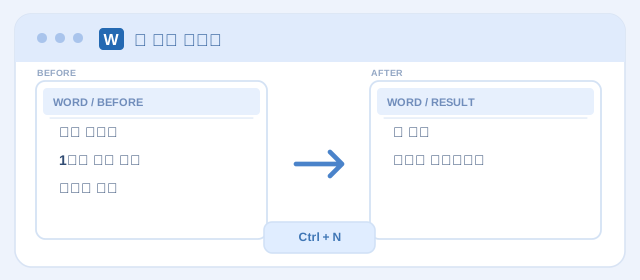
새 문서 만들기
CtrlN
빈 Word 문서를 새로 만듭니다.
‘가운데 정렬’, ‘페이지 나누기’, ‘메모’처럼 기능 이름으로 검색하세요. MS Word 키보드 단축키를 그림과 함께 빠르게 확인할 수 있습니다.
빈 Word 문서를 새로 만듭니다.
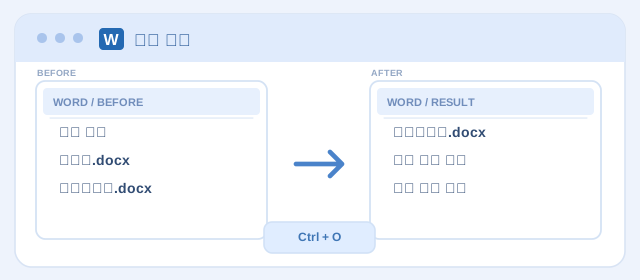
저장한 Word 문서를 엽니다.
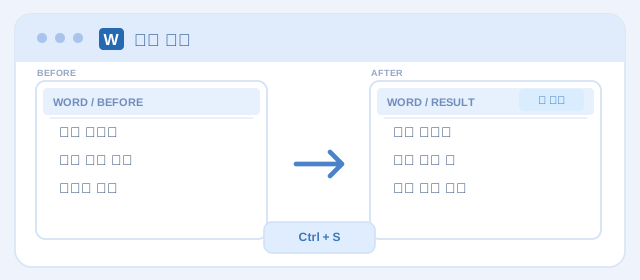
현재 문서의 변경 내용을 저장합니다.
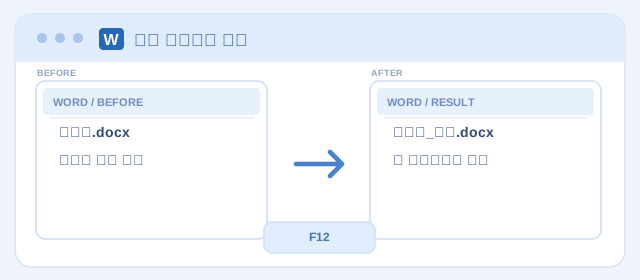
문서를 다른 파일 이름이나 위치에 저장합니다.
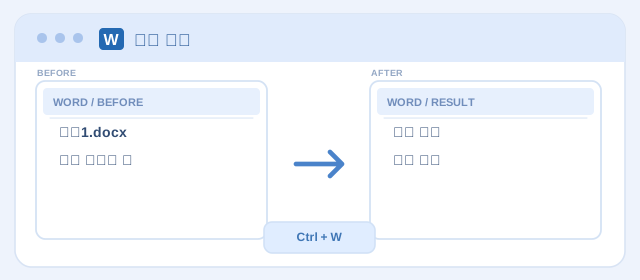
현재 Word 문서를 닫습니다.
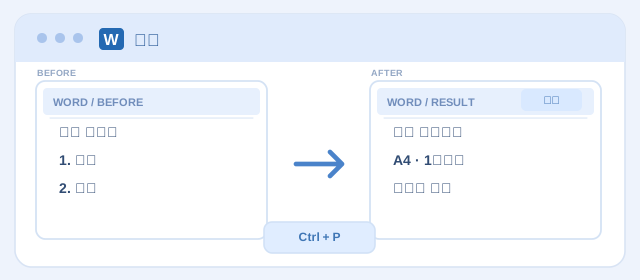
인쇄 및 미리보기 화면을 엽니다.
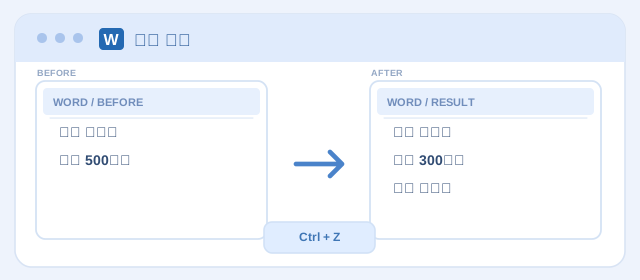
바로 전 편집 작업을 취소합니다.
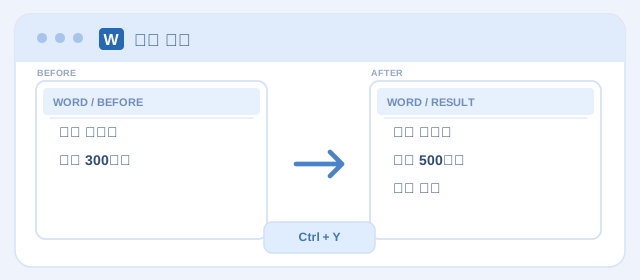
취소한 작업을 다시 실행하거나 반복합니다.
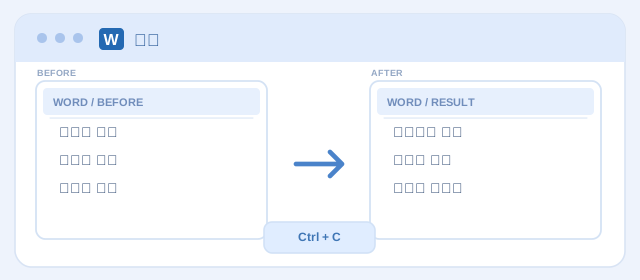
선택한 글자나 개체를 복사합니다.
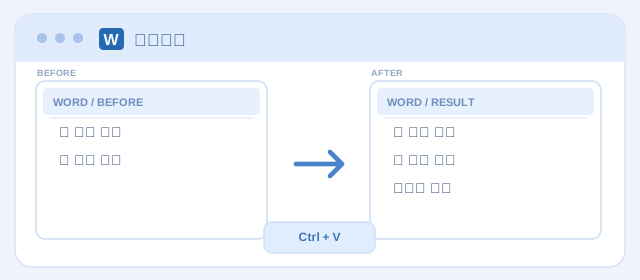
클립보드의 내용을 문서에 붙여넣습니다.
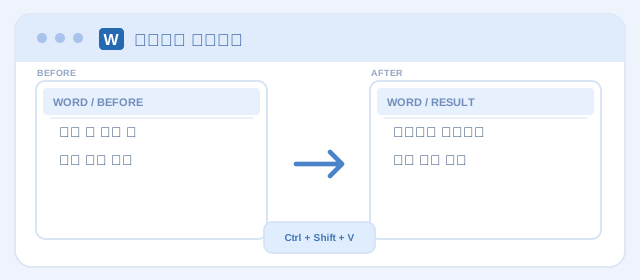
복사한 내용의 원래 서식을 빼고 텍스트로 붙여넣습니다.
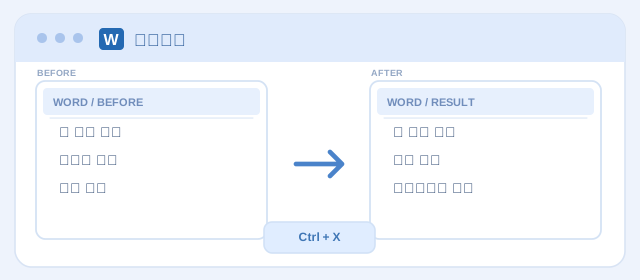
선택 내용을 잘라내어 다른 곳에 옮깁니다.
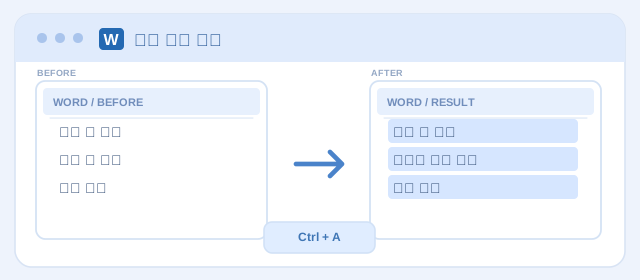
문서의 전체 내용을 선택합니다.
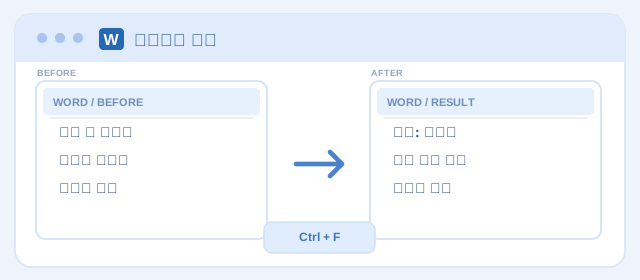
탐색 창에서 원하는 단어와 문장을 검색합니다.
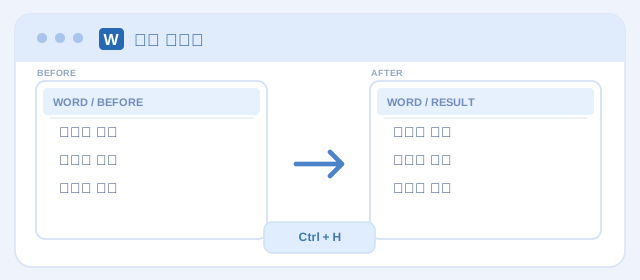
문서 속 특정 문구를 다른 문구로 바꿉니다.
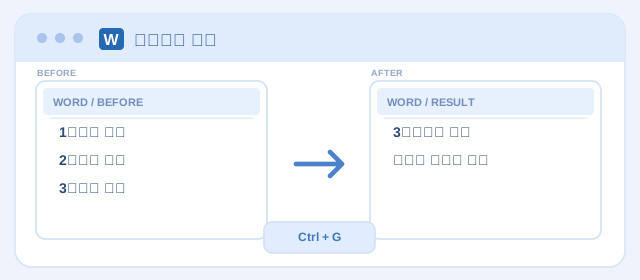
특정 페이지나 책갈피 등 원하는 위치로 이동합니다.
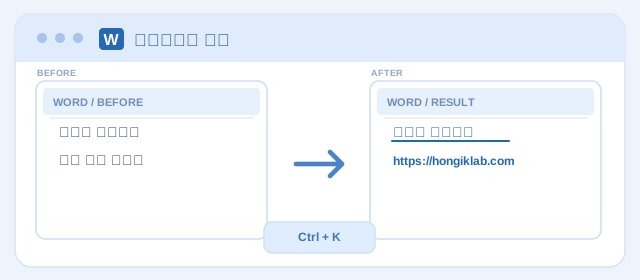
선택한 글자에 웹 주소 등의 링크를 추가합니다.
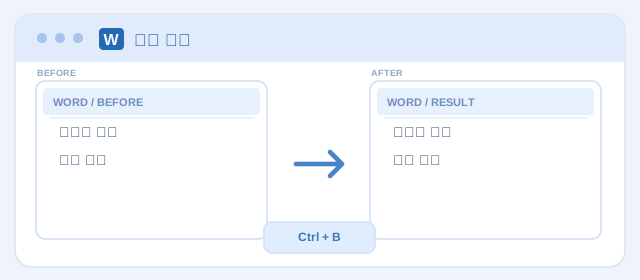
선택한 글자를 굵게 표시하거나 해제합니다.
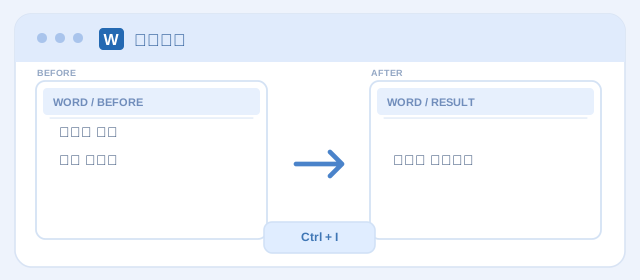
선택한 글자를 기울이거나 해제합니다.
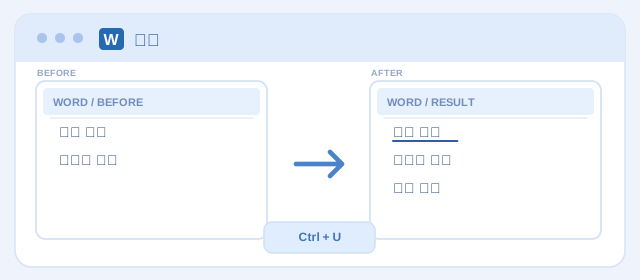
선택한 글자 아래에 밑줄을 긋거나 해제합니다.
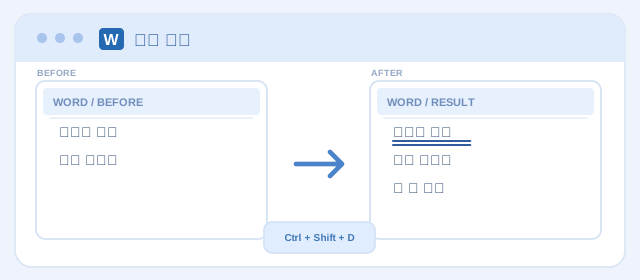
글자에 두 줄짜리 밑줄을 적용합니다.
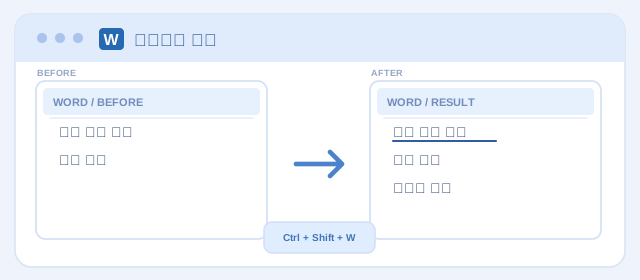
공백을 빼고 단어에만 밑줄을 적용합니다.
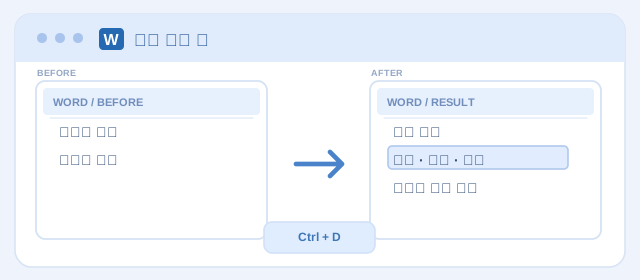
글꼴 종류와 크기 등 글꼴 대화상자를 엽니다.
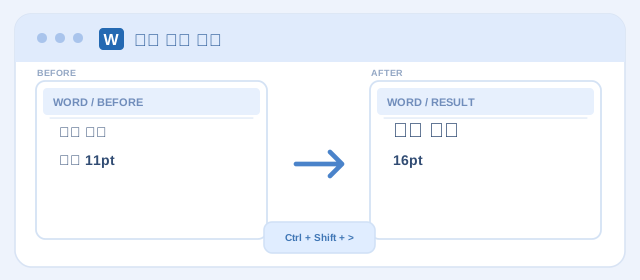
선택한 글자의 글꼴 크기를 다음 단계로 키웁니다.
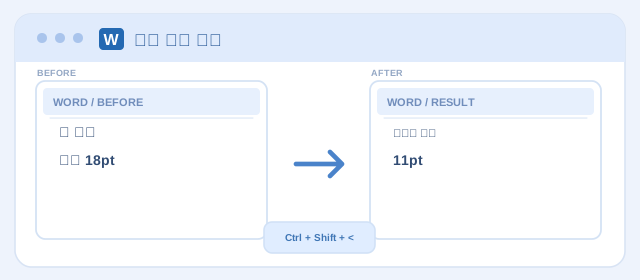
선택한 글자의 글꼴 크기를 다음 단계로 줄입니다.
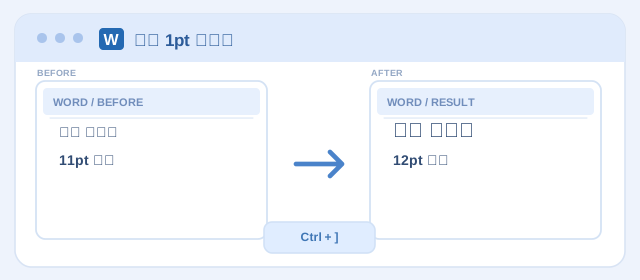
선택한 글자의 크기를 1포인트 늘립니다.
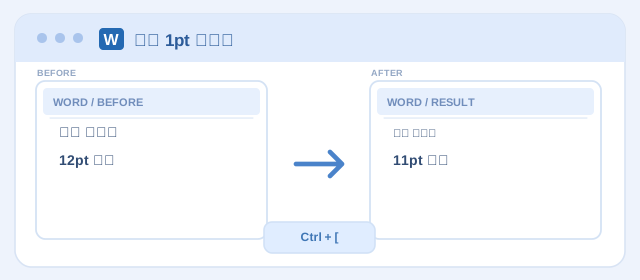
선택한 글자의 크기를 1포인트 줄입니다.
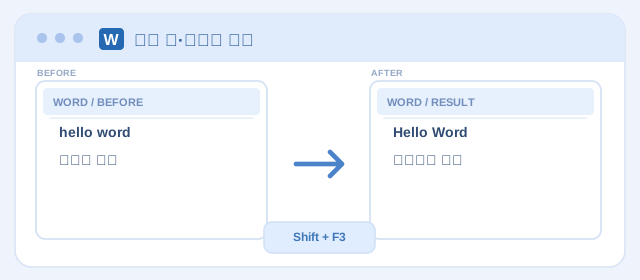
영어 텍스트의 대문자·소문자 표시를 바꿉니다.
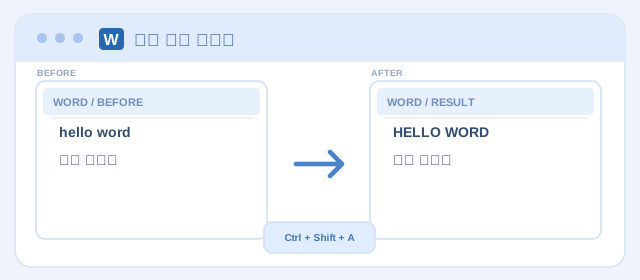
선택한 영어 글자를 모두 대문자로 만듭니다.
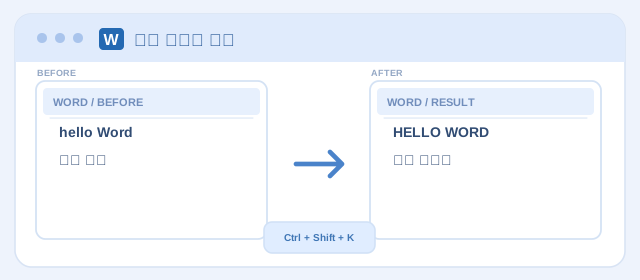
선택한 영문에 작은 대문자 서식을 적용합니다.
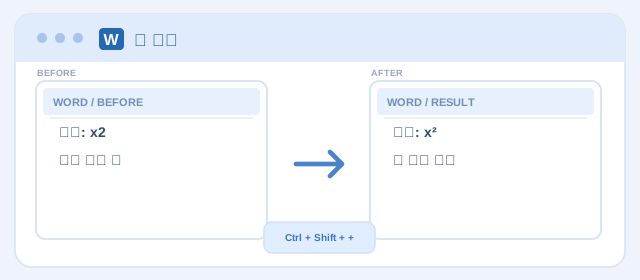
선택한 문자를 위첨자로 표시합니다.
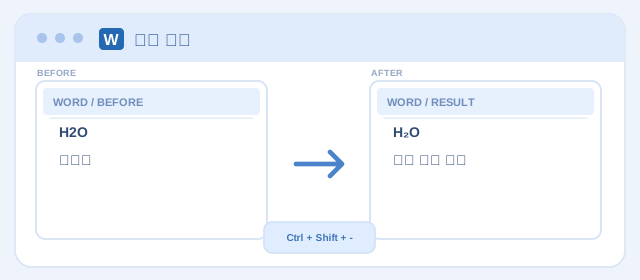
선택한 문자를 아래첨자로 표시합니다.
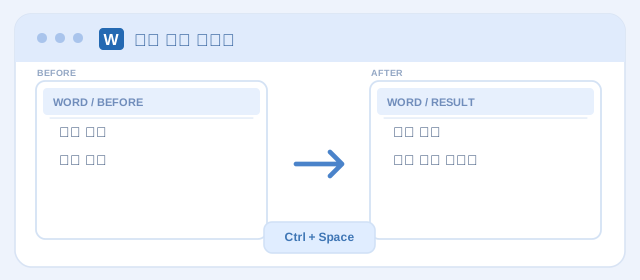
직접 적용한 글자 서식을 지웁니다.
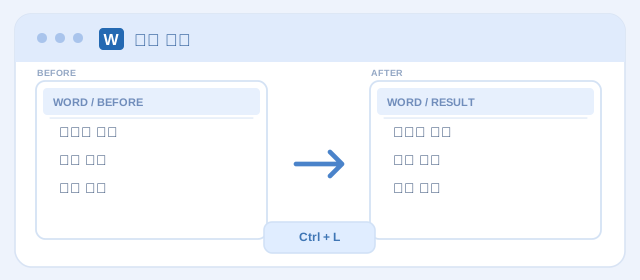
현재 단락을 왼쪽에 맞춥니다.
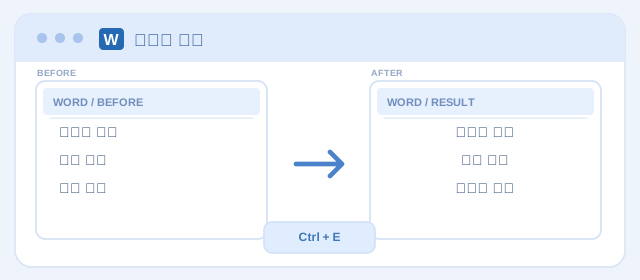
현재 단락을 중앙에 맞춥니다.
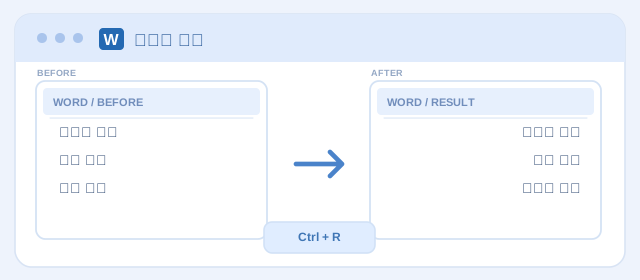
현재 단락을 오른쪽에 맞춥니다.
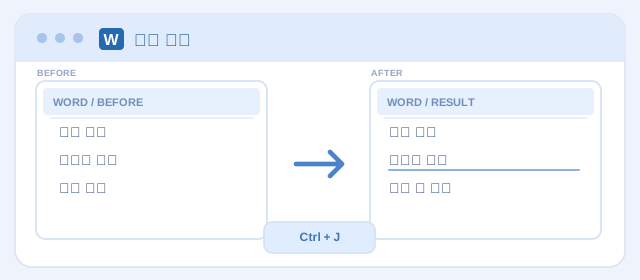
현재 단락을 좌우 끝에 맞춰 정렬합니다.
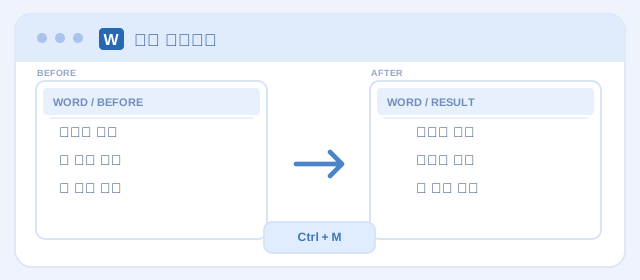
현재 단락을 한 단계 들여씁니다.
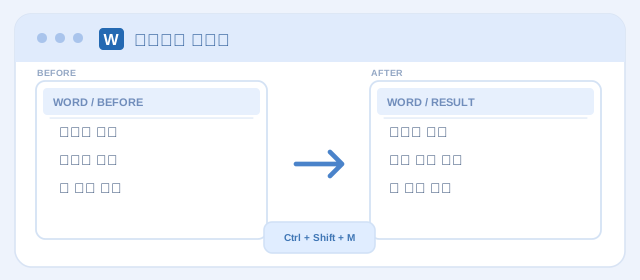
현재 단락의 들여쓰기를 한 단계 없앱니다.
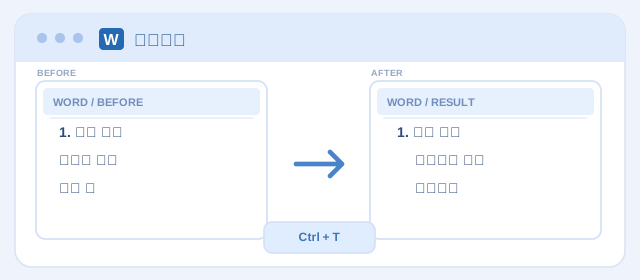
첫 줄을 제외한 단락 나머지 줄을 들여씁니다.
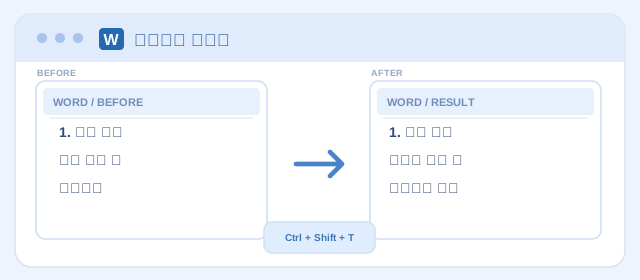
내어쓰기 간격을 한 단계 줄입니다.
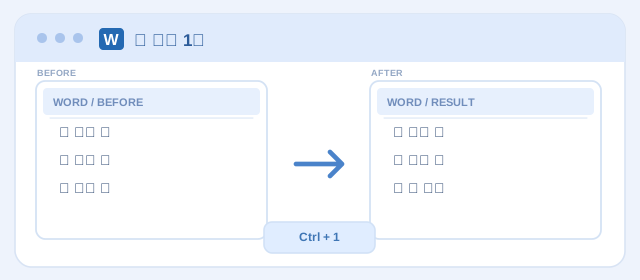
단락의 줄 간격을 1줄로 바꿉니다.
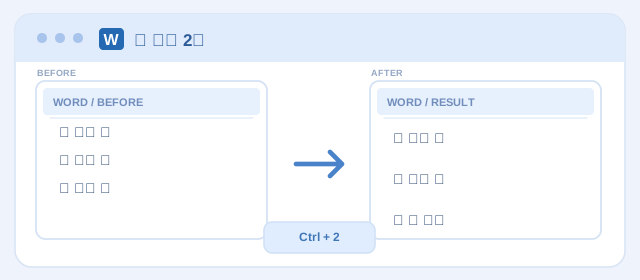
단락의 줄 간격을 2줄로 바꿉니다.
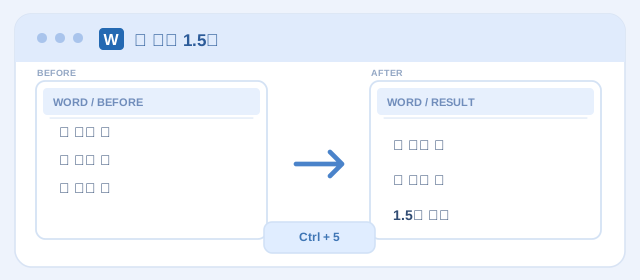
단락의 줄 간격을 1.5줄로 바꿉니다.
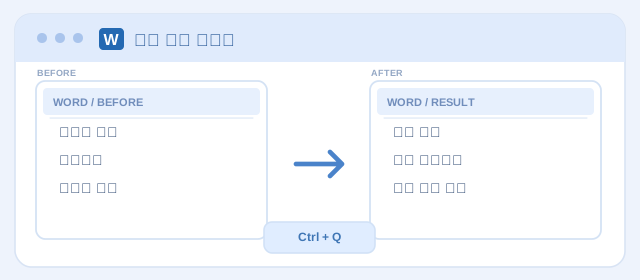
직접 지정한 단락 서식을 제거합니다.
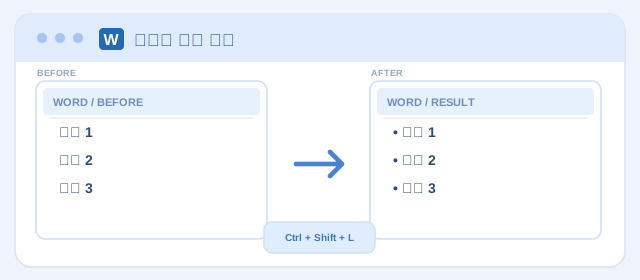
현재 단락에 글머리 기호 목록을 적용합니다.
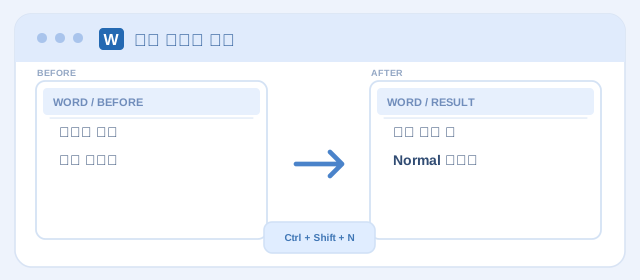
현재 단락에 기본 일반 스타일을 적용합니다.
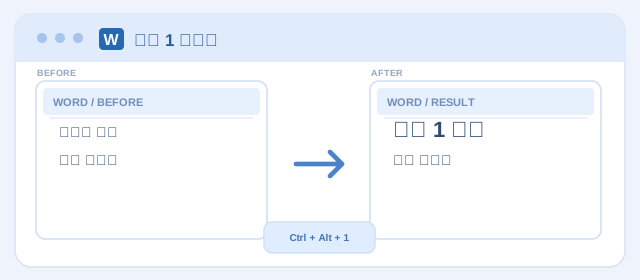
현재 단락에 제목 1 스타일을 적용합니다.
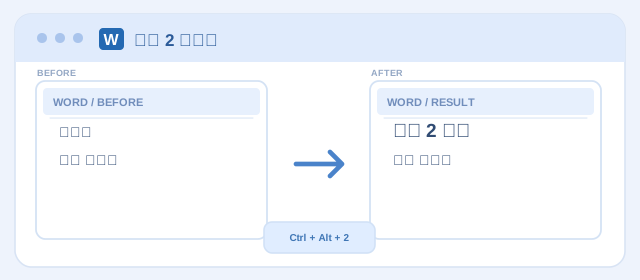
현재 단락에 제목 2 스타일을 적용합니다.
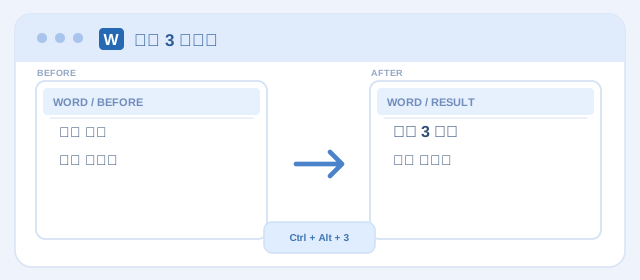
현재 단락에 제목 3 스타일을 적용합니다.
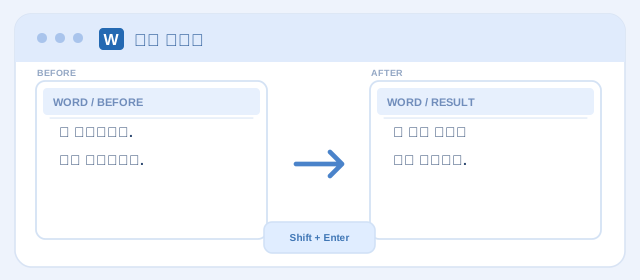
새 단락을 만들지 않고 줄만 바꿉니다.
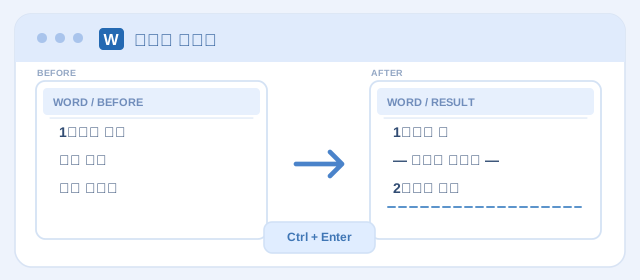
현재 위치에서 다음 페이지를 시작합니다.
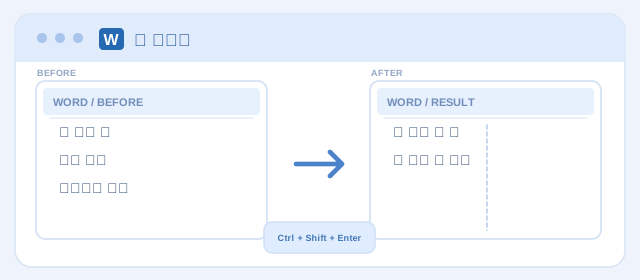
다단 문서에서 다음 단으로 이동합니다.
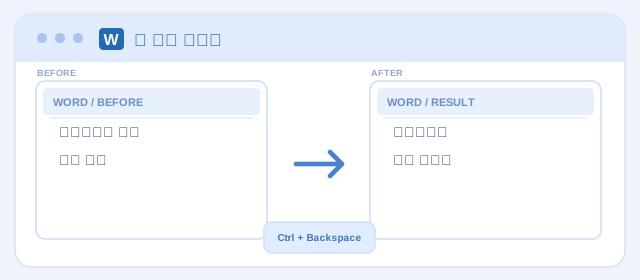
커서 왼쪽의 단어를 삭제합니다.
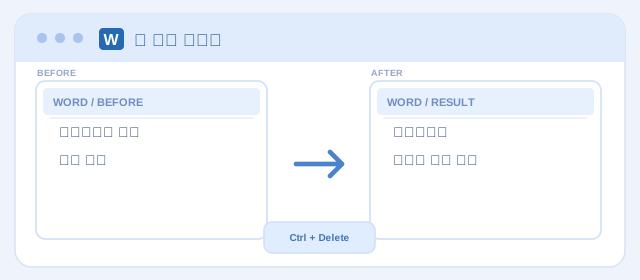
커서 오른쪽의 단어를 삭제합니다.
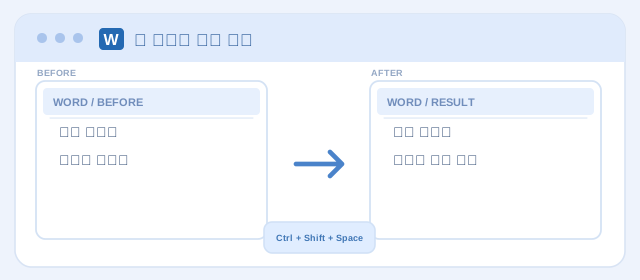
두 단어 사이를 같은 줄에 두는 공백을 넣습니다.
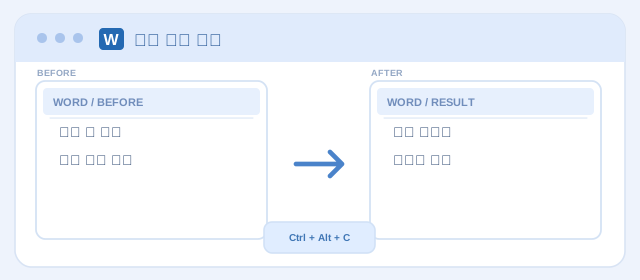
선택한 텍스트의 서식을 복사합니다.
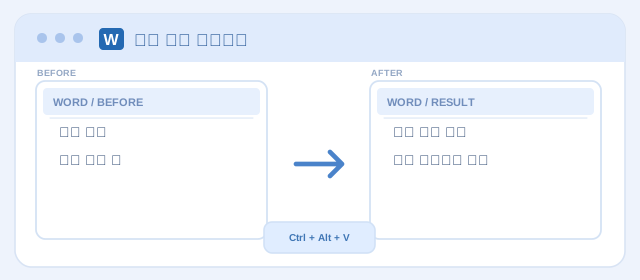
복사해 둔 글자 서식을 다른 텍스트에 적용합니다.
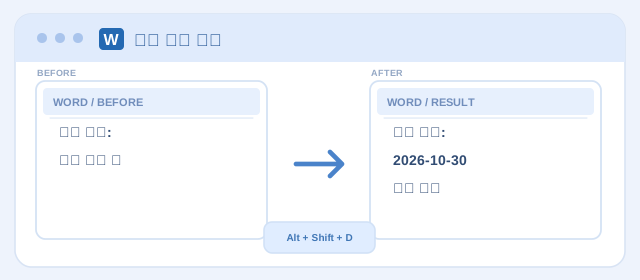
현재 날짜를 나타내는 DATE 필드를 넣습니다.
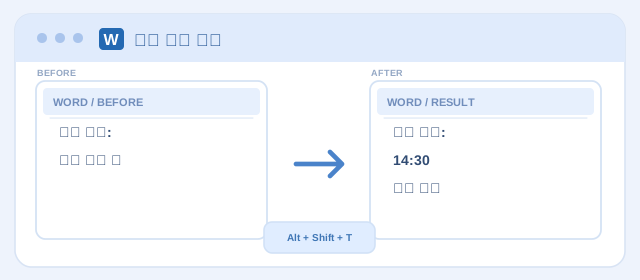
현재 시각을 나타내는 TIME 필드를 넣습니다.
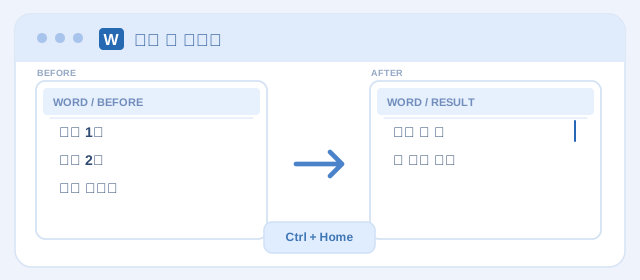
커서를 문서 시작 위치로 이동합니다.
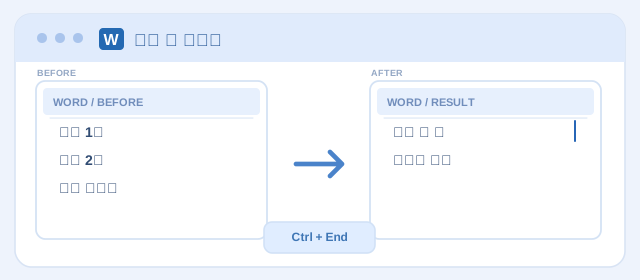
커서를 문서 끝으로 이동합니다.
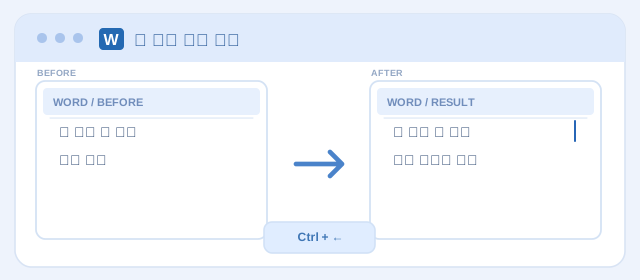
커서를 이전 단어 위치로 옮깁니다.
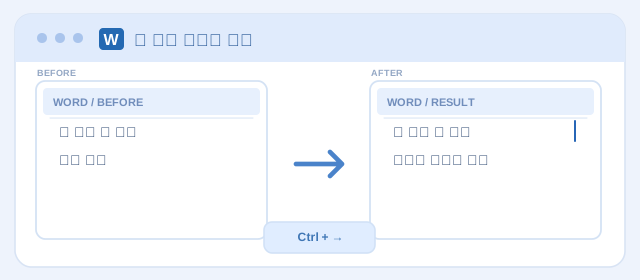
커서를 다음 단어 위치로 옮깁니다.
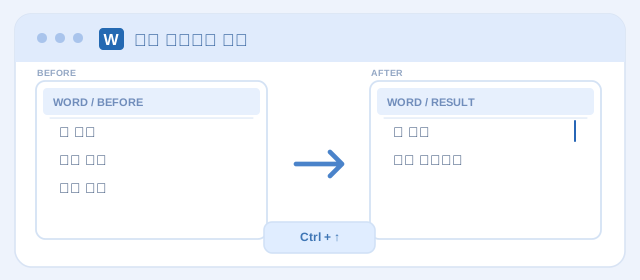
커서를 앞 단락으로 이동합니다.
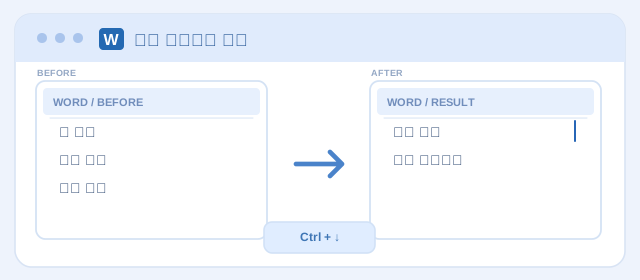
커서를 다음 단락으로 이동합니다.
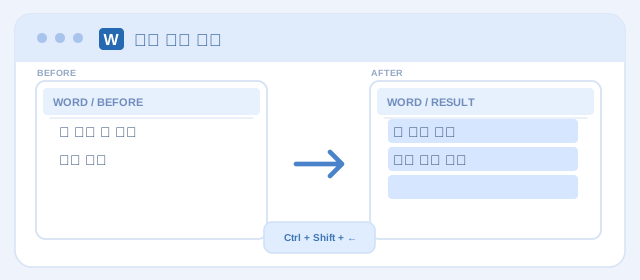
커서 왼쪽 단어까지 선택 범위를 확장합니다.
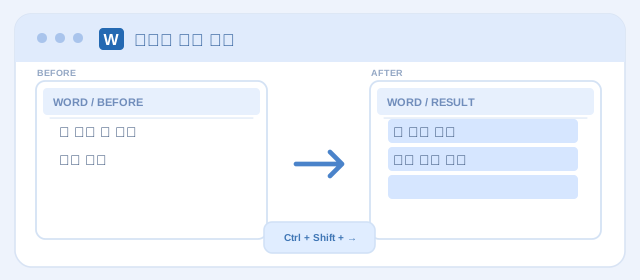
커서 오른쪽 단어까지 선택 범위를 확장합니다.
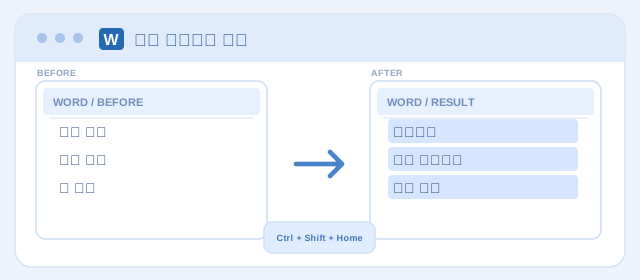
현재 커서에서 문서 맨 앞까지 선택합니다.
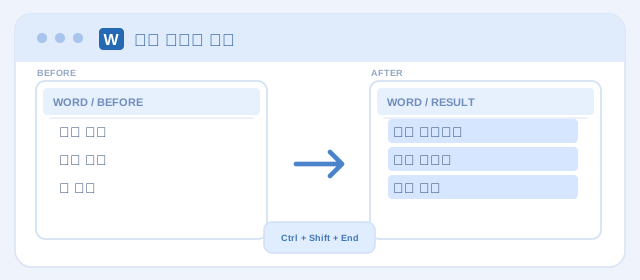
현재 커서에서 문서 맨 끝까지 선택합니다.
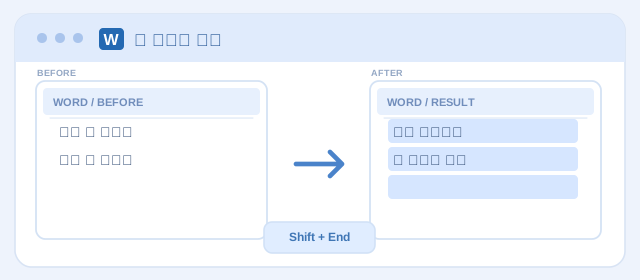
현재 위치에서 같은 줄의 끝까지 선택합니다.
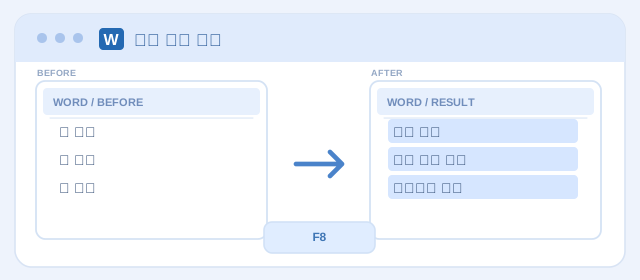
Word의 선택 확장 모드로 들어갑니다.
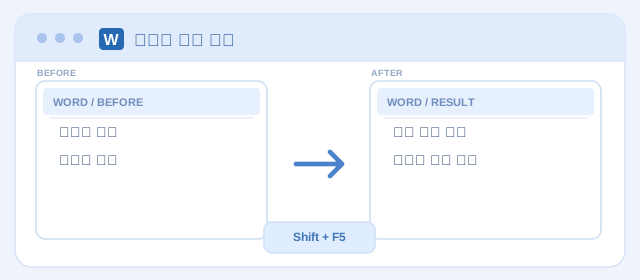
이전에 수정했던 위치로 이동합니다.
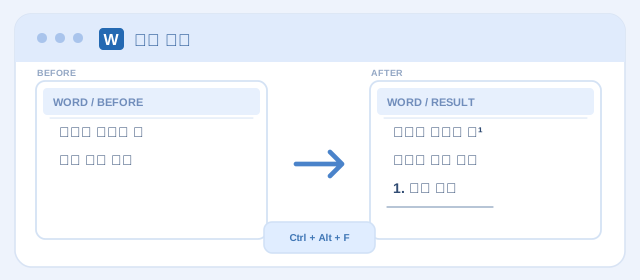
본문 아래에 각주 번호와 각주를 추가합니다.
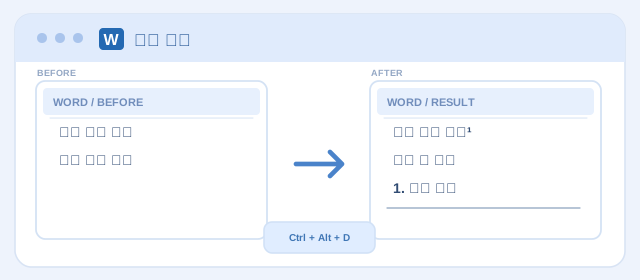
문서 끝에 미주 번호와 미주를 추가합니다.
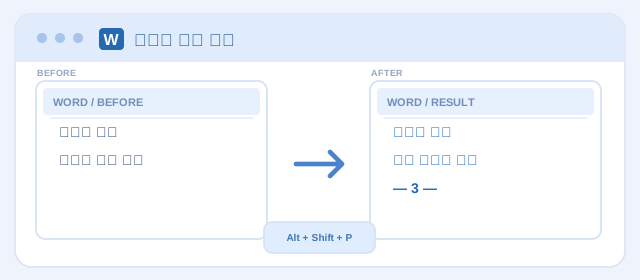
현재 페이지 번호를 나타내는 필드를 넣습니다.
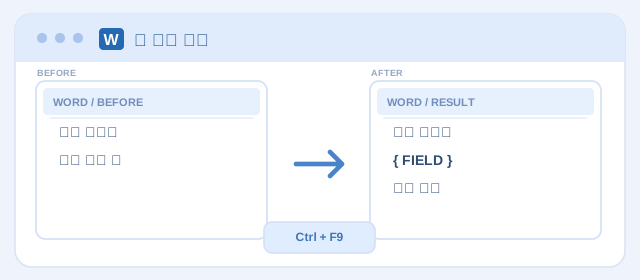
필드 코드용 중괄호를 삽입합니다.
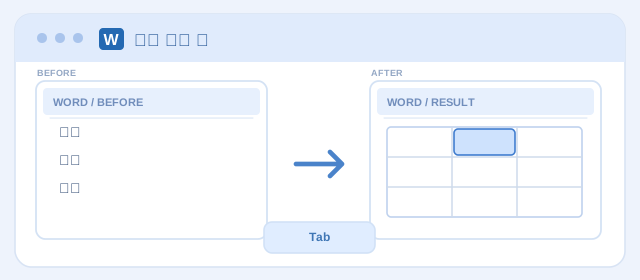
표 안에서 다음 셀로 이동합니다.
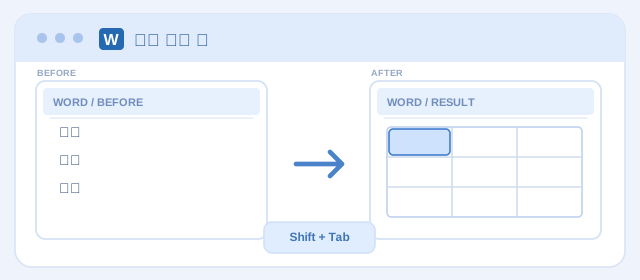
표 안에서 이전 셀로 이동합니다.
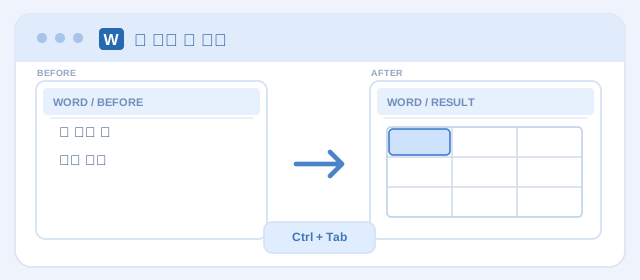
Word 표 셀 안에 탭 문자를 삽입합니다.
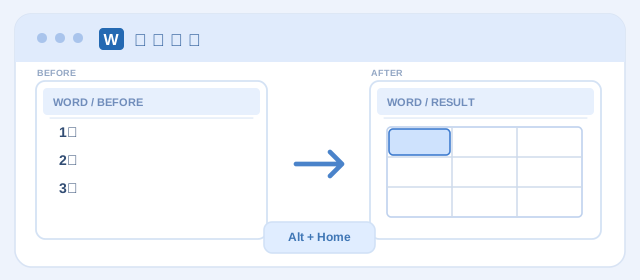
표에서 현재 행의 첫 번째 셀로 이동합니다.
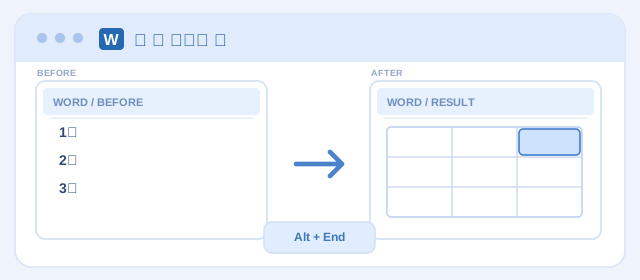
표에서 현재 행의 마지막 셀로 이동합니다.
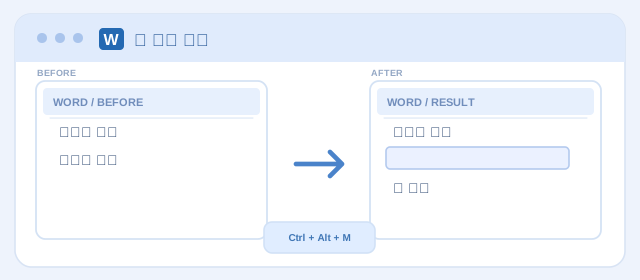
선택한 부분에 검토 메모를 작성합니다.
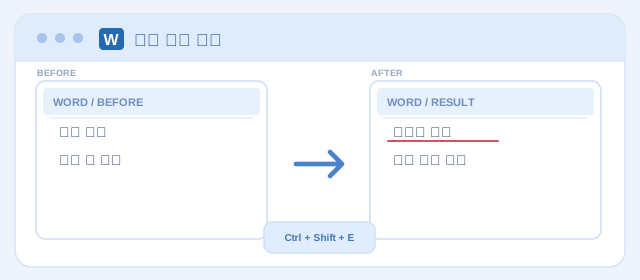
누가 어떤 부분을 고쳤는지 기록하는 기능을 켜거나 끕니다.
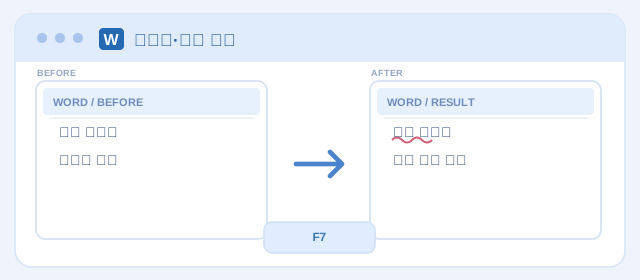
문서의 맞춤법 및 문법 검사 창을 엽니다.
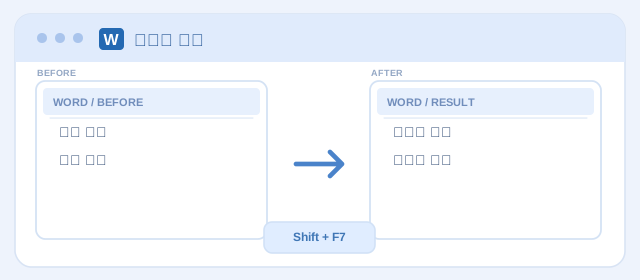
선택한 단어의 비슷한 뜻을 찾아봅니다.
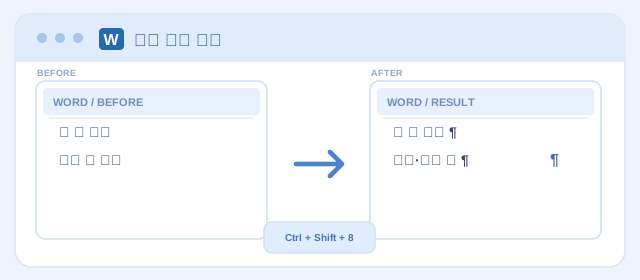
문단 기호와 공백 같은 숨은 서식 표시를 켜거나 끕니다.
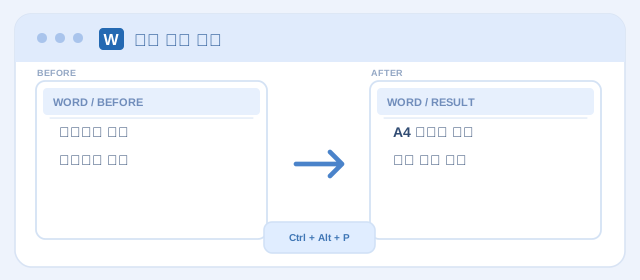
문서를 실제 인쇄 페이지에 가깝게 표시합니다.
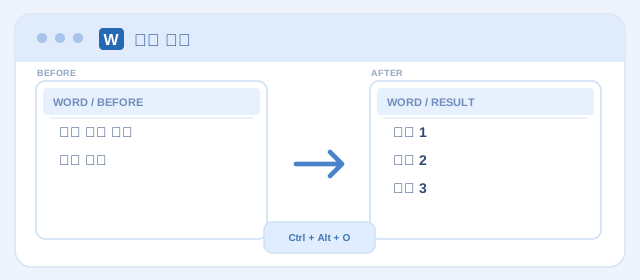
제목 계층을 중심으로 문서를 살펴봅니다.
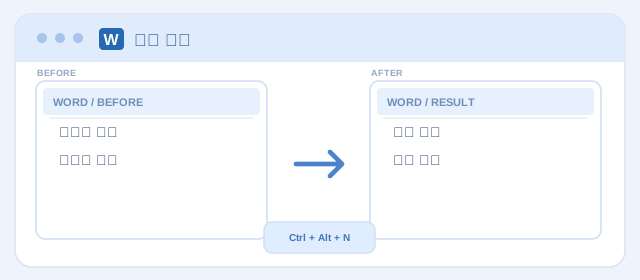
서식보다 문서 내용 편집에 집중하는 보기를 엽니다.
일치하는 단축키가 없어요. 기능명 또는 키 조합을 다시 검색해 보세요.
Windows용 Microsoft Word 데스크톱을 기준으로 작성했습니다. 일부 기능은 선택한 글자·표·문서 상태에 따라 다르게 동작하며, Mac·웹용 Word 또는 키보드 배열에 따라 단축키가 달라질 수 있어요. Ctrl + Shift + V처럼 일부 기능은 Word 버전과 설정에 따라 지원이 다를 수 있습니다. 이미지는 실제 Word 화면 캡처가 아니라 이해를 돕기 위해 제작한 설명용 도식입니다.
Ctrl + E입니다. 오른쪽 정렬은 Ctrl + R, 왼쪽 정렬은 Ctrl + L, 양쪽 정렬은 Ctrl + J를 사용합니다.
Ctrl + Enter를 누르면 새 페이지를 시작합니다. Shift + Enter는 새 단락 없이 줄만 바꿉니다.
복사·붙여넣기처럼 공통인 키도 많지만 Ctrl + E는 Word에서 가운데 정렬, Excel에서는 빠른 채우기처럼 프로그램마다 달라질 수 있습니다.