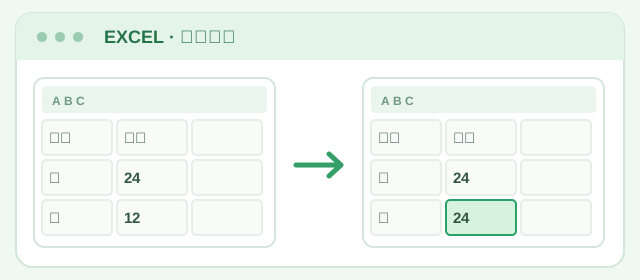
붙여넣기
Ctrl+V
복사하거나 잘라낸 내용을 선택한 셀에 붙여넣습니다.
“붙여넣기”라고 검색하면 Ctrl + V가 바로 나옵니다. 기능 이름으로 단축키를 찾고, 직접 만든 그림으로 사용 방법도 확인해 보세요.
복사하거나 잘라낸 내용을 선택한 셀에 붙여넣습니다.
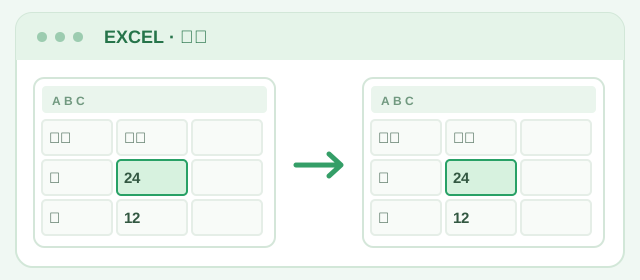
선택한 셀이나 범위를 클립보드에 복사합니다.
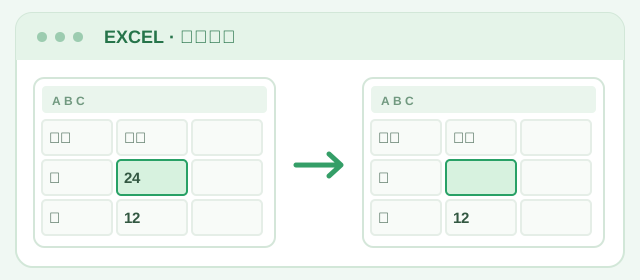
선택한 셀을 다른 곳으로 옮기기 위해 잘라냅니다.
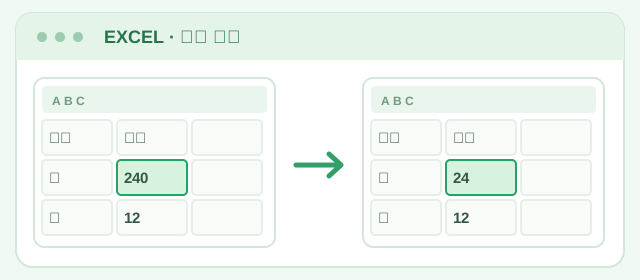
방금 실행한 작업을 취소합니다.
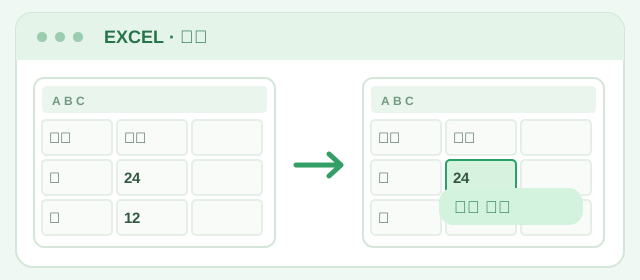
통합 문서의 변경 내용을 저장합니다.
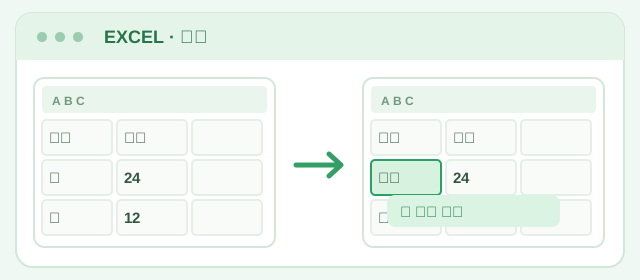
시트에서 원하는 텍스트나 숫자를 찾습니다.
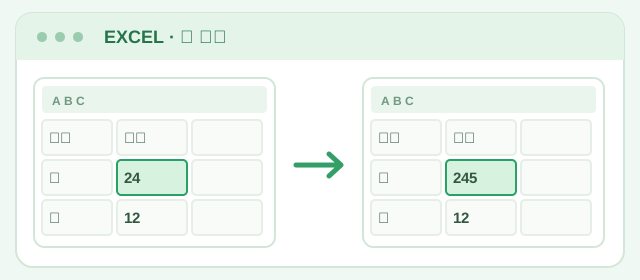
셀에 입력된 내용을 지우지 않고 편집합니다.
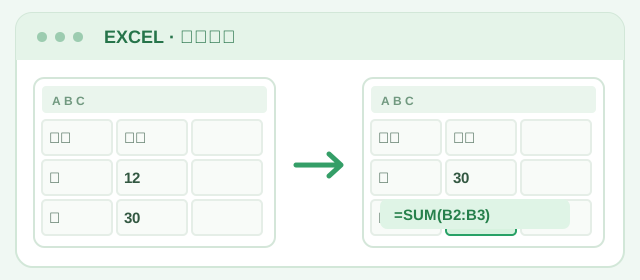
SUM 함수를 빠르게 입력해 합계를 계산합니다.
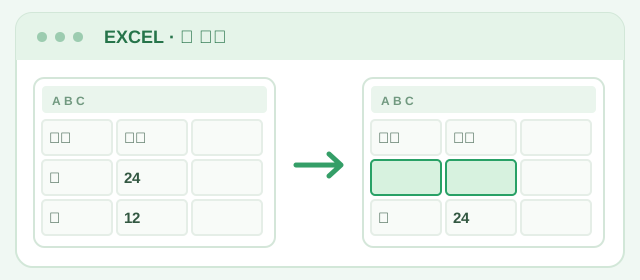
선택한 셀·행·열에 빈 공간을 추가합니다.
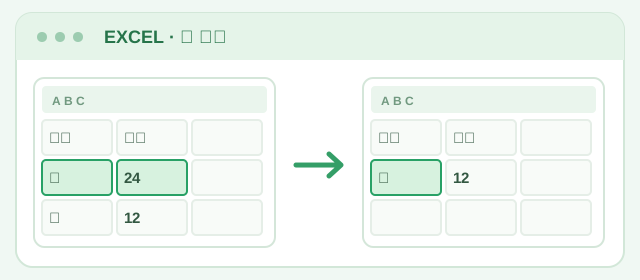
선택한 셀·행·열을 제거합니다. Delete 키와 다릅니다.
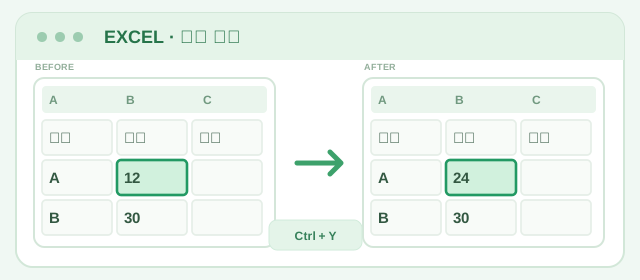
취소한 작업을 다시 실행합니다.
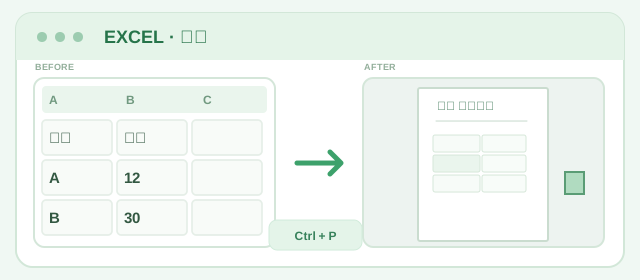
인쇄 화면을 열어 설정과 미리보기를 확인합니다.
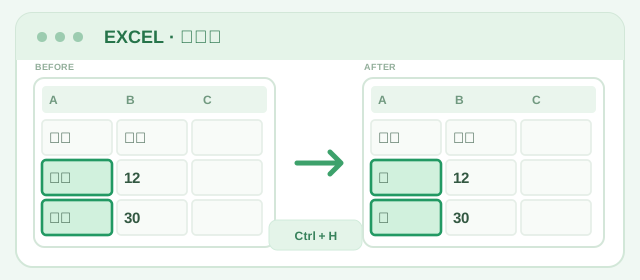
찾은 텍스트를 다른 텍스트로 변경합니다.
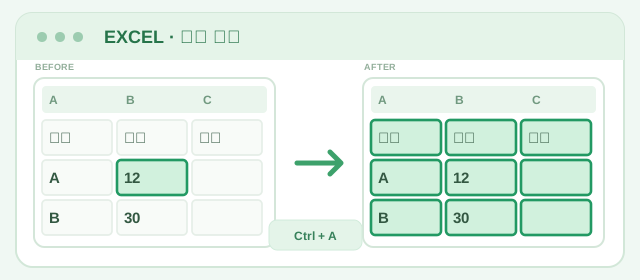
현재 데이터 영역이나 시트 전체를 선택합니다.
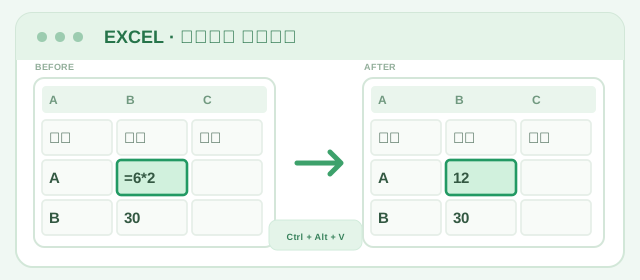
값·서식 등의 붙여넣기 방식을 선택합니다.
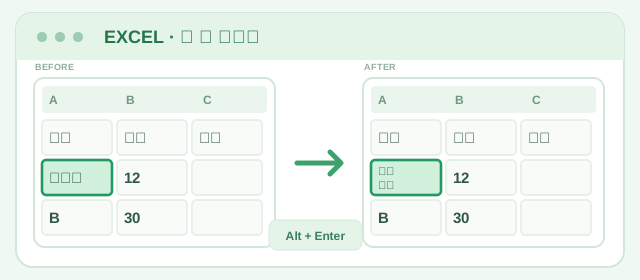
하나의 셀 안에서 줄을 바꿉니다.
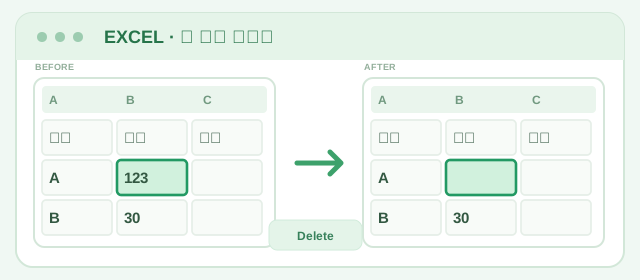
셀 자체는 유지하고 입력된 내용만 지웁니다.
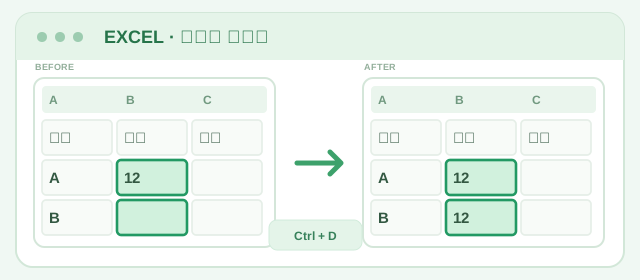
범위의 맨 위 셀 내용을 아래로 채웁니다.
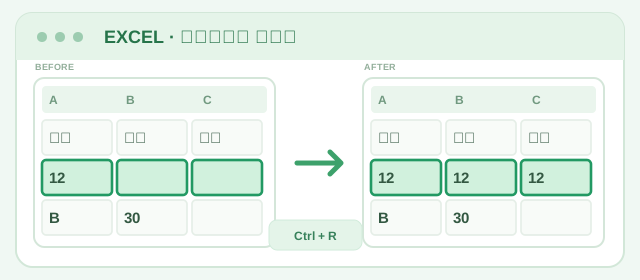
범위의 맨 왼쪽 셀 내용을 오른쪽으로 채웁니다.
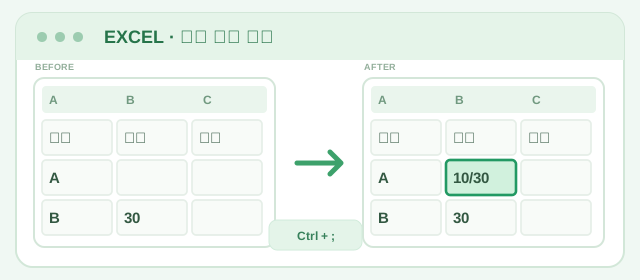
현재 날짜를 셀에 입력합니다.
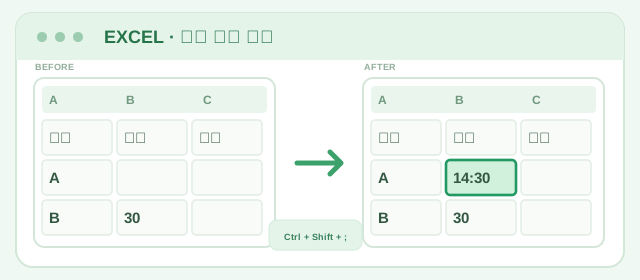
현재 시각을 셀에 입력합니다.
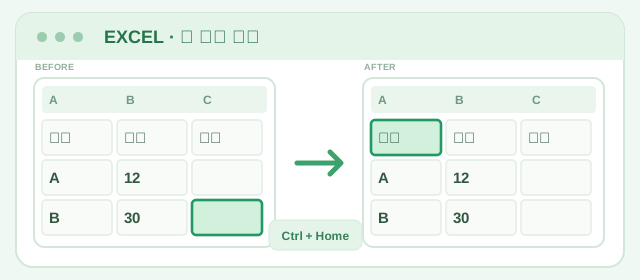
시트의 시작 셀 A1으로 이동합니다.
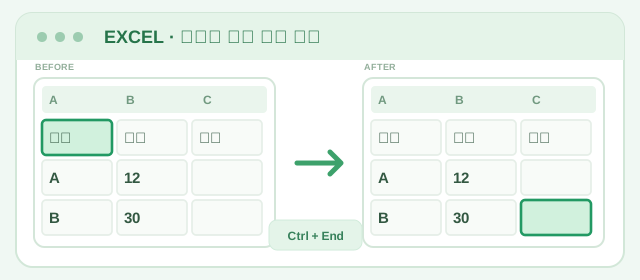
사용된 범위의 마지막 셀로 이동합니다.
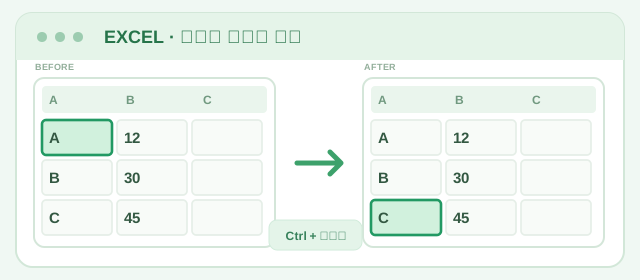
연속된 데이터 영역의 가장자리로 이동합니다.
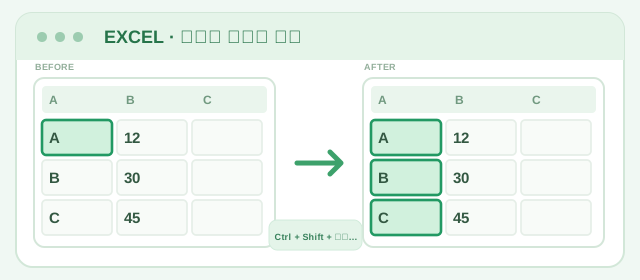
연속된 데이터 영역의 끝까지 선택합니다.
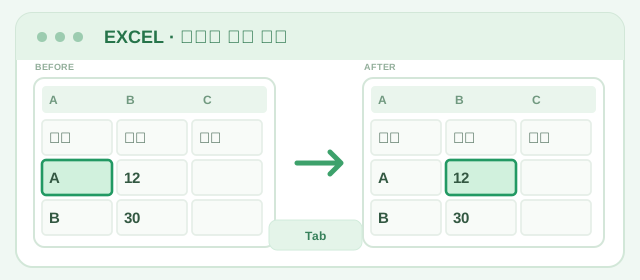
한 칸 오른쪽으로 이동합니다.
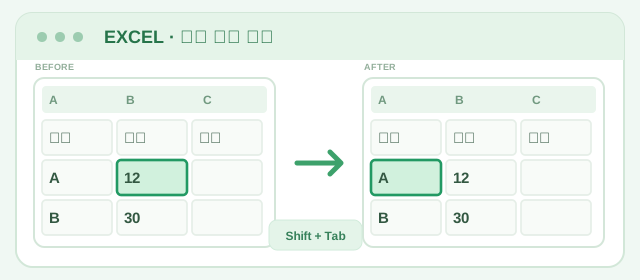
한 칸 왼쪽으로 이동합니다.
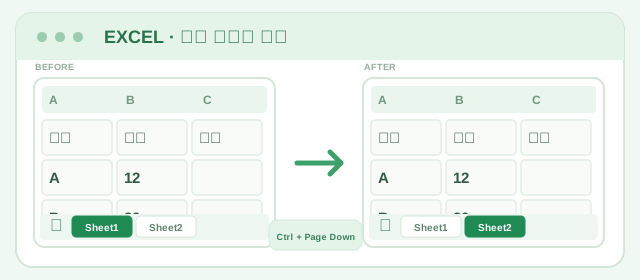
통합 문서의 다음 워크시트로 전환합니다.
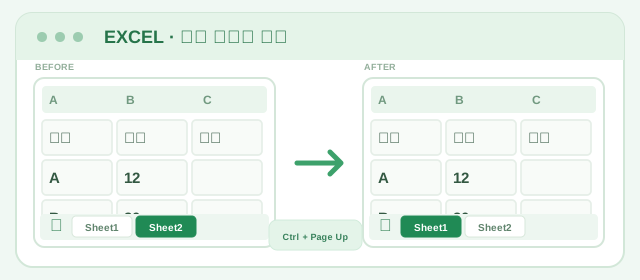
통합 문서의 이전 워크시트로 전환합니다.
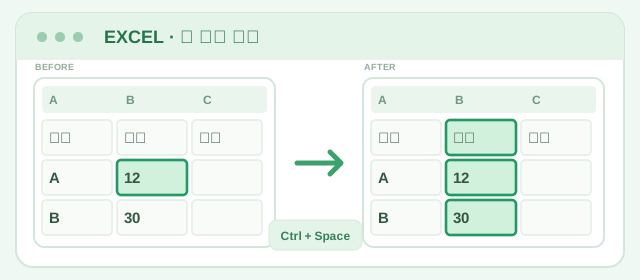
현재 셀의 열을 모두 선택합니다.
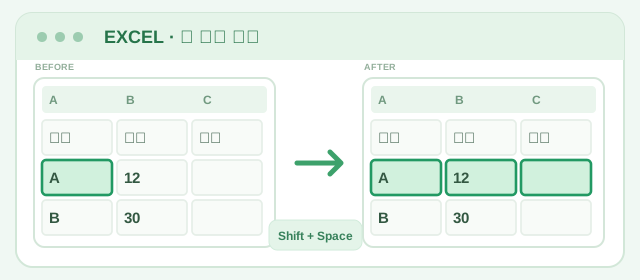
현재 셀의 행을 모두 선택합니다.
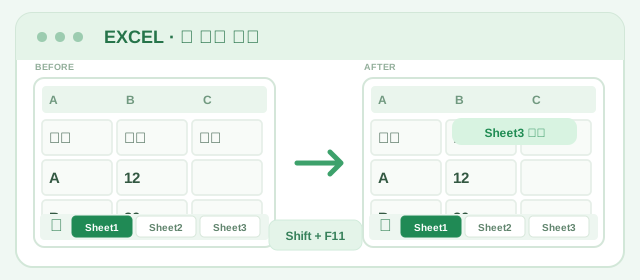
새 워크시트를 삽입합니다.
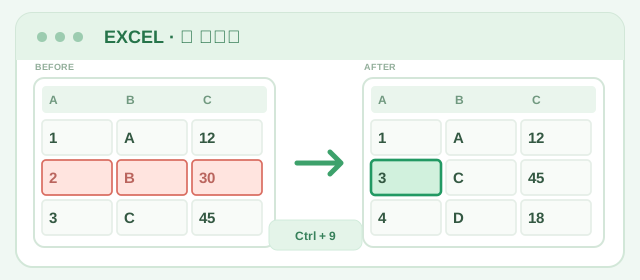
선택한 행을 숨깁니다.
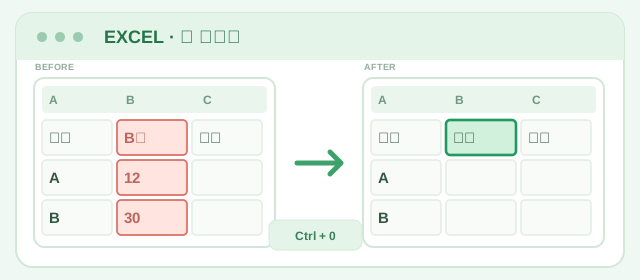
선택한 열을 숨깁니다.
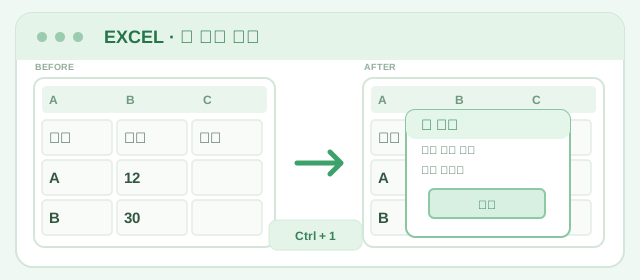
숫자·맞춤·글꼴·테두리 등 셀 서식 창을 엽니다.
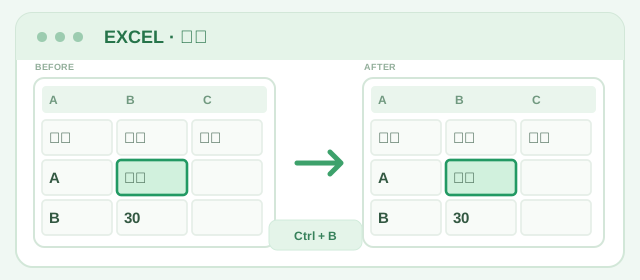
글자를 굵게 적용하거나 해제합니다.
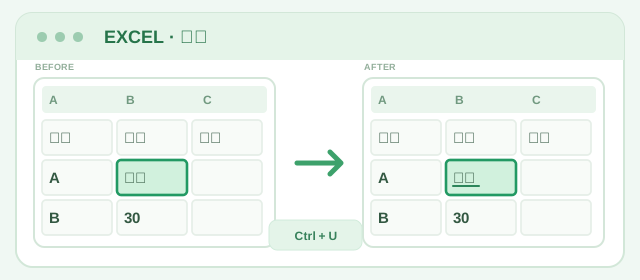
글자에 밑줄을 적용하거나 해제합니다.
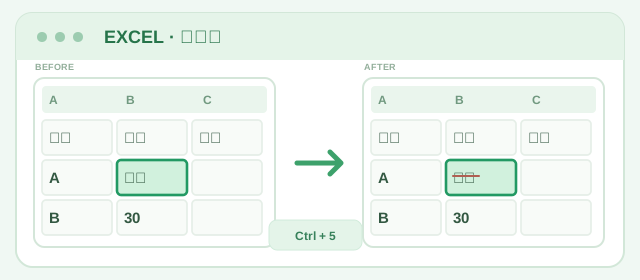
글자에 취소선을 적용하거나 해제합니다.
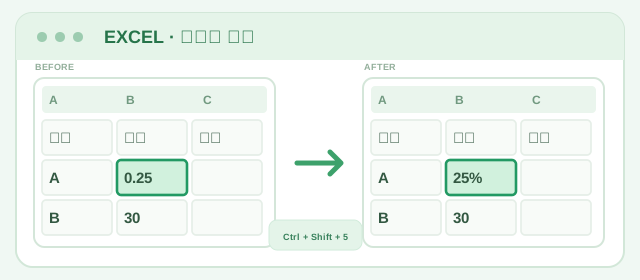
숫자를 백분율 형식으로 표시합니다.
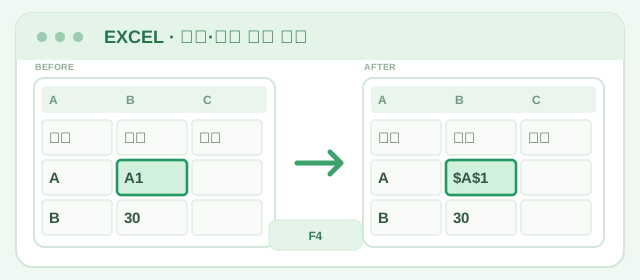
수식의 셀 참조를 $A$1 등으로 바꿉니다.
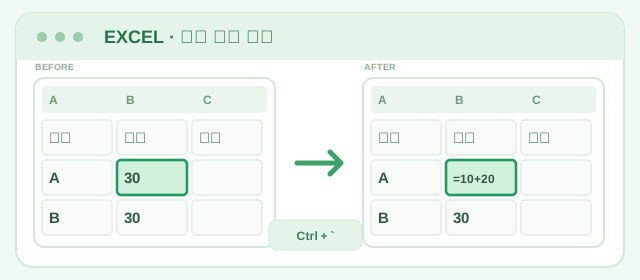
셀의 계산 결과와 수식 표시를 전환합니다.
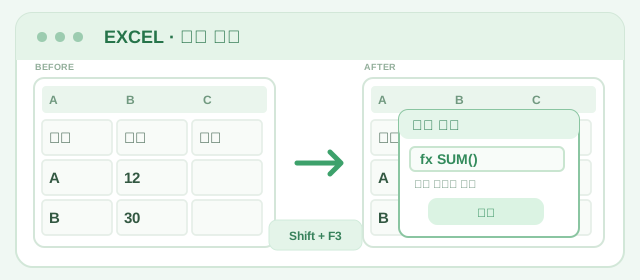
함수 삽입 대화 상자를 엽니다.
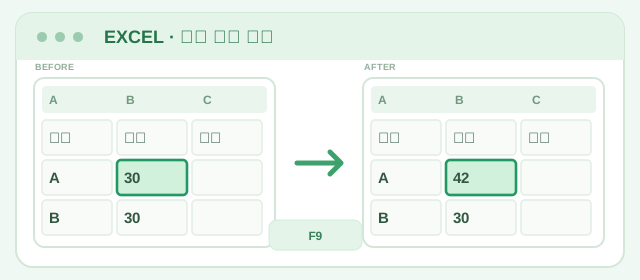
열려 있는 통합 문서의 수식을 다시 계산합니다.
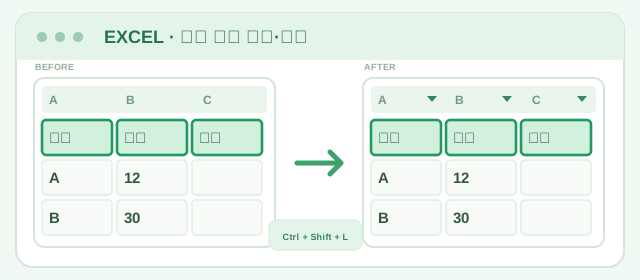
선택한 데이터의 필터를 켜거나 끕니다.
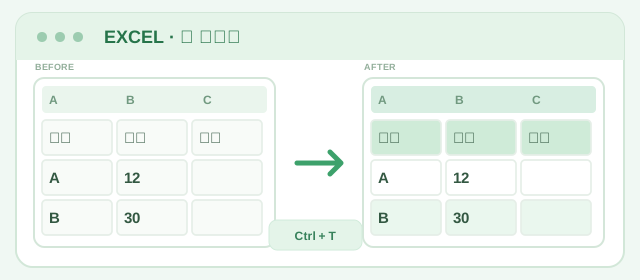
선택한 데이터를 Excel 표로 변환합니다.
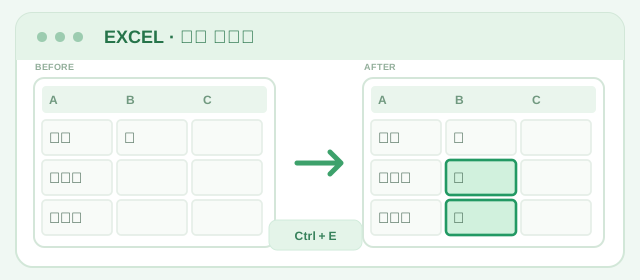
인접한 열에서 패턴을 인식해 자동으로 채웁니다.
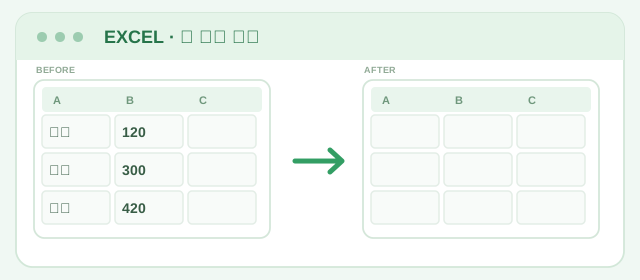
빈 Excel 통합 문서를 만듭니다.
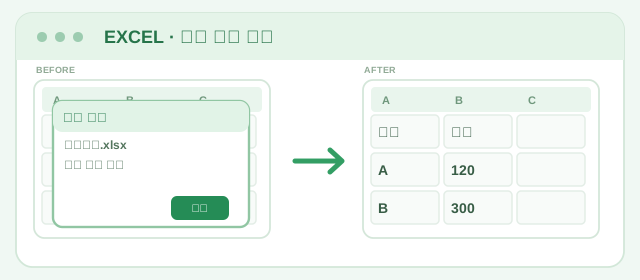
저장된 Excel 파일을 여는 화면을 표시합니다.
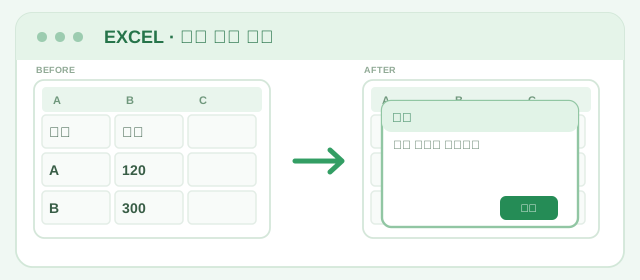
현재 통합 문서를 닫습니다. 저장하지 않은 내용은 확인합니다.
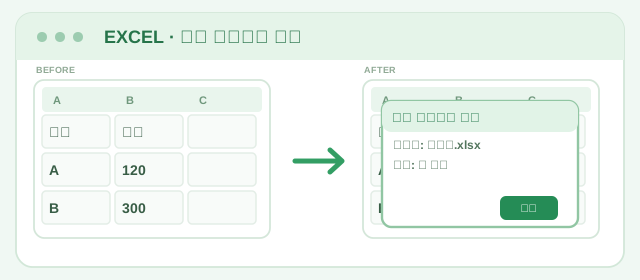
현재 파일을 새 이름이나 위치에 저장하는 창을 엽니다.
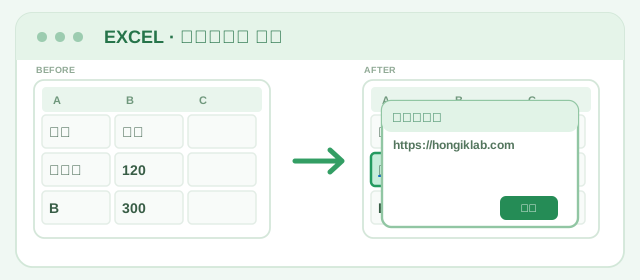
선택한 셀에 웹 주소나 문서 링크를 연결합니다.
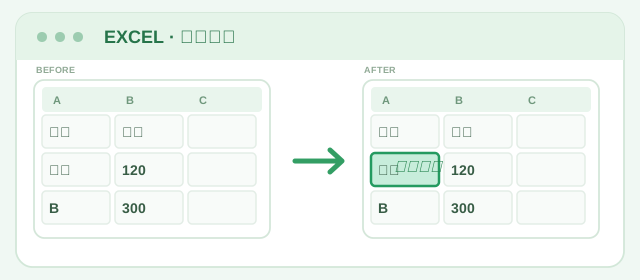
셀의 글자를 기울임꼴로 적용하거나 해제합니다.
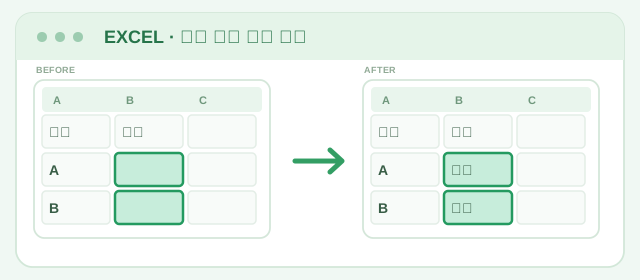
여러 셀을 선택한 상태에서 같은 입력 내용을 한 번에 채웁니다.
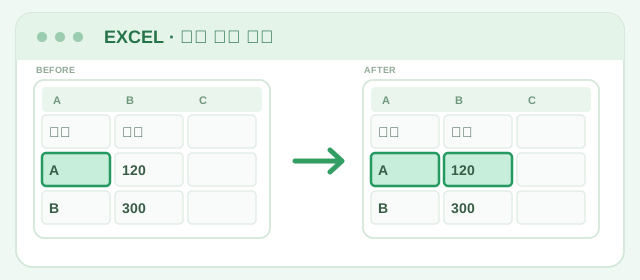
방향키를 누른 방향으로 선택 영역을 한 셀씩 확장합니다.
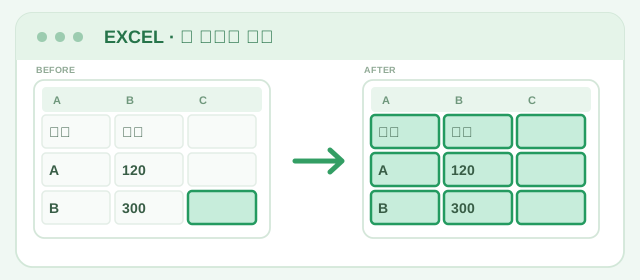
활성 셀부터 시트 시작 위치까지 범위를 선택합니다.
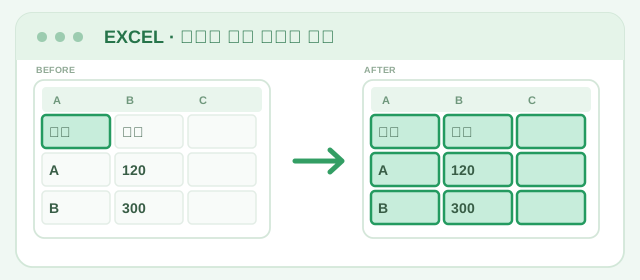
활성 셀부터 마지막 사용 셀까지 선택 범위를 늘립니다.
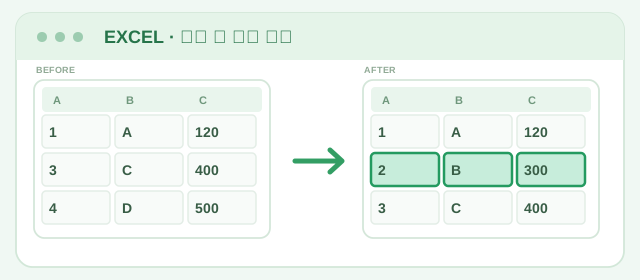
숨겨진 행을 다시 화면에 표시합니다.
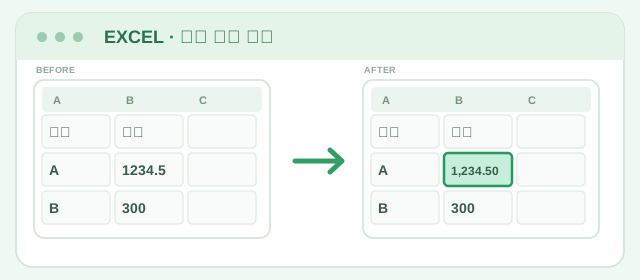
천 단위 구분 기호와 소수점 두 자리가 있는 숫자 형식을 적용합니다.
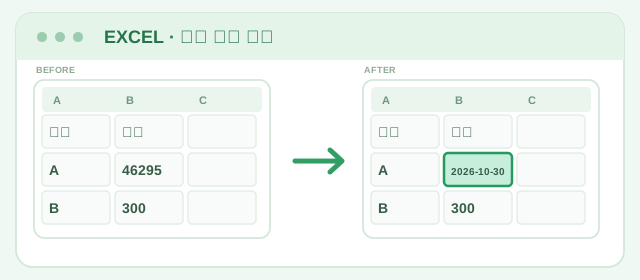
선택한 셀을 날짜 표시 형식으로 바꿉니다.
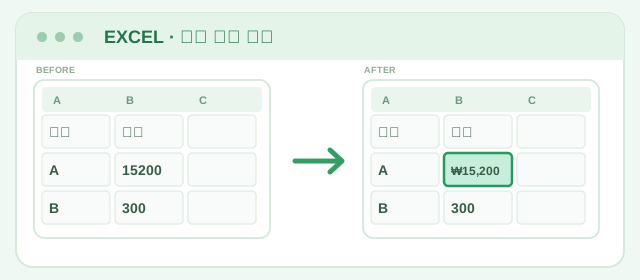
선택한 숫자에 통화 표시 형식을 적용합니다.
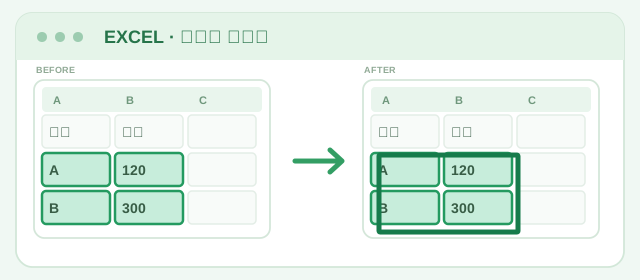
선택한 영역에 바깥쪽 테두리를 적용합니다.
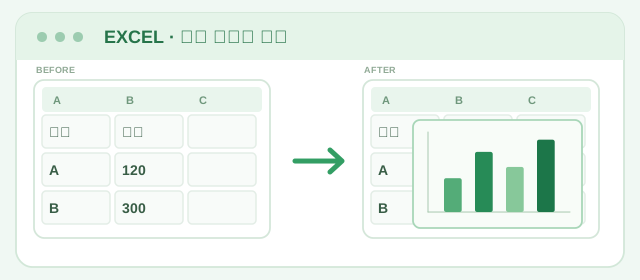
선택한 데이터로 현재 시트 안에 차트를 만듭니다.
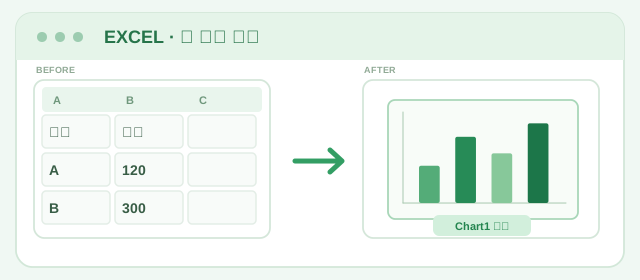
선택한 데이터의 차트를 별도 차트 시트로 만듭니다.
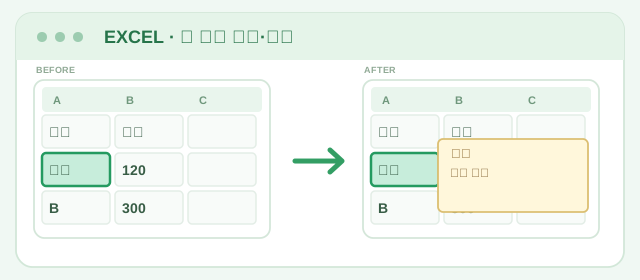
선택한 셀에 메모를 추가하거나 기존 메모를 편집합니다.
Excel 상단 리본 메뉴를 접거나 다시 펼칩니다.
해당하는 단축키가 없습니다. 다른 기능 이름을 입력해 보세요.
Windows용 Microsoft Excel 데스크톱 기준입니다. Mac·웹용 Excel에서는 일부 단축키가 다를 수 있어요. Ctrl + +는 더하기 키로 입력하며 일반 키보드에서는 Ctrl + Shift + =로 누르기도 합니다. 셀·행·열 선택 상태에 따라 삽입·삭제 동작이 달라집니다. 그림은 이해를 돕는 자체 제작 도식입니다.